2025
2025
Kladenské kk
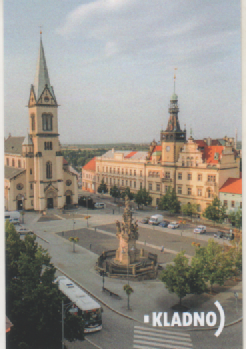 KLADNO 1
 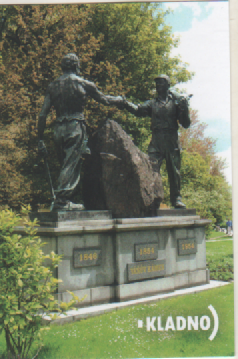 2
2 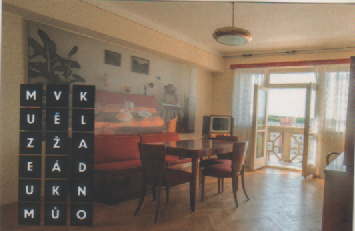 3
3  lék. FORMICA
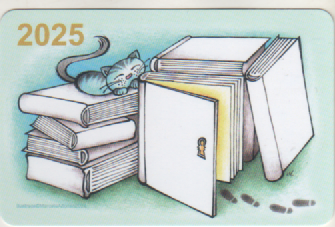 knihovna KL
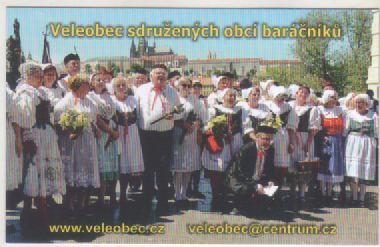 BARÁČNÍCI
  PRIMO CAR
  Na Kovárně
 RAKOVNÍK 1
 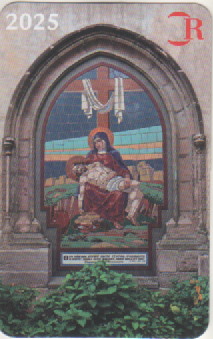 2
2  KLATOVY
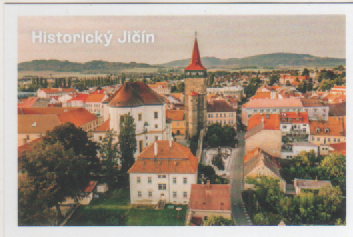 JIČÍN 1
  2
2  3
3
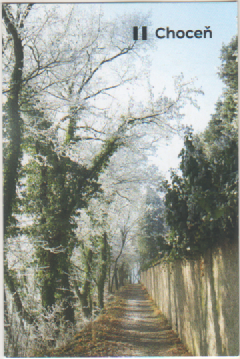 CHOCEŇ
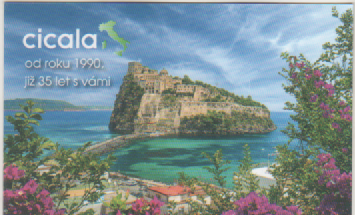 CICALA
 MOST 1
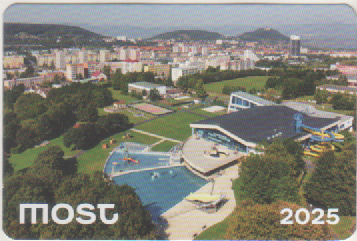 2
2
 CK
CK  KLUC
KLUC
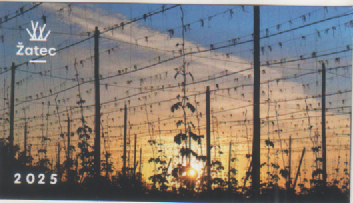 ŽATEC
ŽATEC 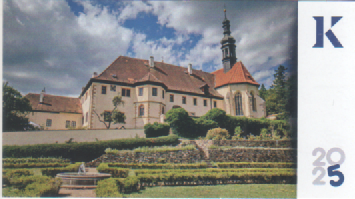 KADAŇ 1
 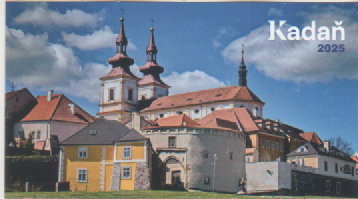 2
2
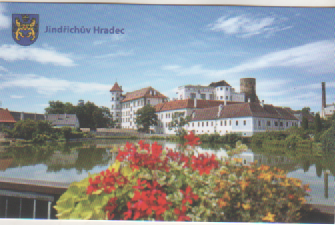 J.Hradec
 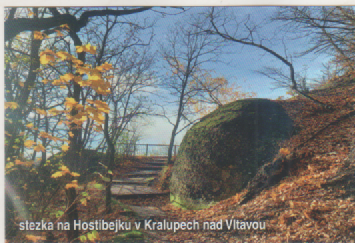 Kralupy n. V.
 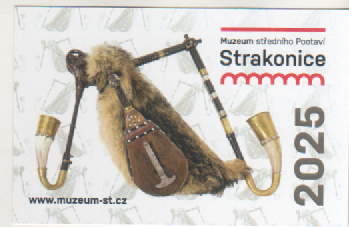 Strakonice
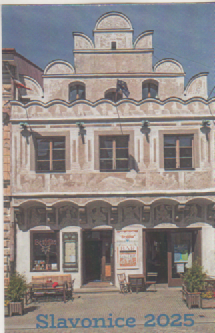 Slavonice 1
 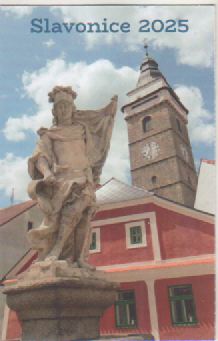 Slavonice 2
  Přemyslovské Čechy
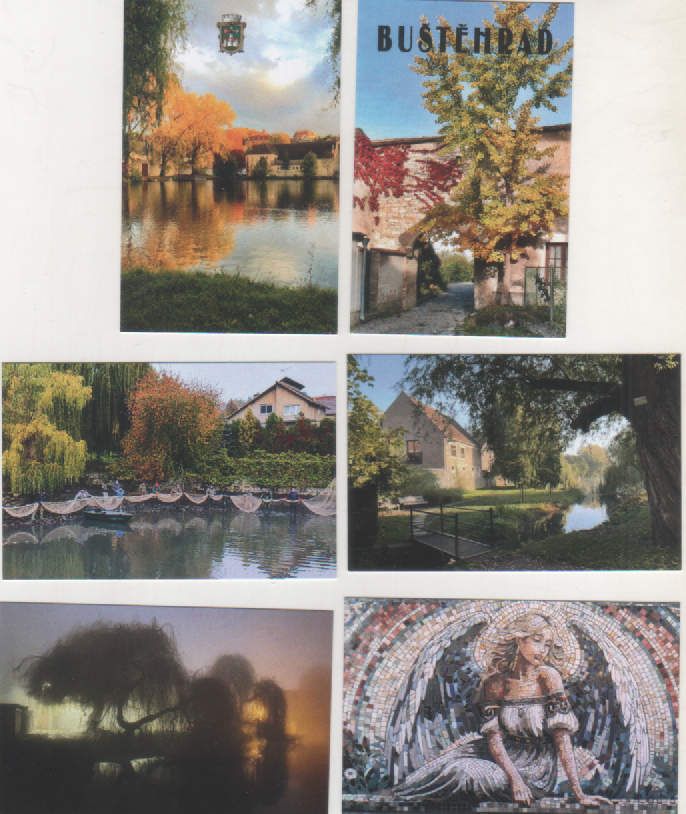 1 - 6 BUŠTĚHRAD
Pro přehlednější úpravu sekce lze obsah rozdělit do textových "bloků". Bloky lze libovolně vytvářet, přesouvat a mazat. Jejich úpravu zahájíte dvojitým poklepáním tlačítkem myši. Textový editor se vždy spustí pouze pro vybraný blok. Jak editor pracuje, naleznete ve videoukázce.
Základní tipy:
- Používejte často nové bloky.
- ENTER = nový odstavec.
- SHIFT+ENTER = nový řádek.
- Obrázek je nejprve třeba nahrát na server přes Vložit obrázek a Správce souborů.
- Obsah z Wordu vždy přenášejte přes Vložit z Wordu.
- NEpoužívejte mezerník pro zarovnávání objektů.
- Stiskněte tlačítko listování.
- U bloků, které mají být skryty, vyplňte nově zobrazené textové pole.
- Všechny bloky s vyplněným listováním budou na stránkách skryty kromě prvního v pořadí.
- Tlačítko přidat odkazy vytvoří nový blok se zástupcem, který bude na stránkách nahrazen odkazy. Tyto odkazy budou shodné s vyplněnými nadpisy u listování a budou přepínat příslušné bloky.
- Ze všech bloků, které mají vyplněné listování, bude zobrazen vždy pouze jeden. Bloky, které nemají vyplněné listování vůbec, budou zobrazeny vždy.
- Pokud chcete skrývat i první blok listování, vytvořte na jeho místo nový prázdný blok a použijte pro jeho nadpis výraz: %empty%
- Chcete-li při přepnutí bloku rolovat okno na horní část bloku, přidejte za text bloku výraz: %top% (např.: Dovolená%top%)